Free Fire: 4 configurações escondidas para jogar melhor
Quatro configurações escondidas no Free Fire que a maioria ignora — e que fazem diferença real na trocação, no loot e na visão de mapa.
Por
Ronny Rolim
O Free Fire, desenvolvido pela Garena, possui diversas configurações internas que também estão disponíveis no Free Fire MAX. Ajustar corretamente essas opções pode melhorar significativamente sua performance nas partidas.
Tem configurações no Free Fire que ficam escondidas no meio de um monte de opção — e que, quando você ativa, parece que o jogo ficou mais fácil de verdade. Não é cheat, não é hack. É só ajuste de tela que a maioria dos jogadores nunca mexeu.
As configurações do Free Fire não alteram diretamente sua habilidade, mas melhoram sua visão, tempo de reação e tomada de decisão — fatores que impactam diretamente seu desempenho nas partidas.
Essas quatro opções abaixo afetam diretamente a sua visão de jogo, sua velocidade de reação e a qualidade do seu loot. Dá pra configurar tudo agora, antes da próxima partida.
Configuração 1: Esconder o nome dos aliados
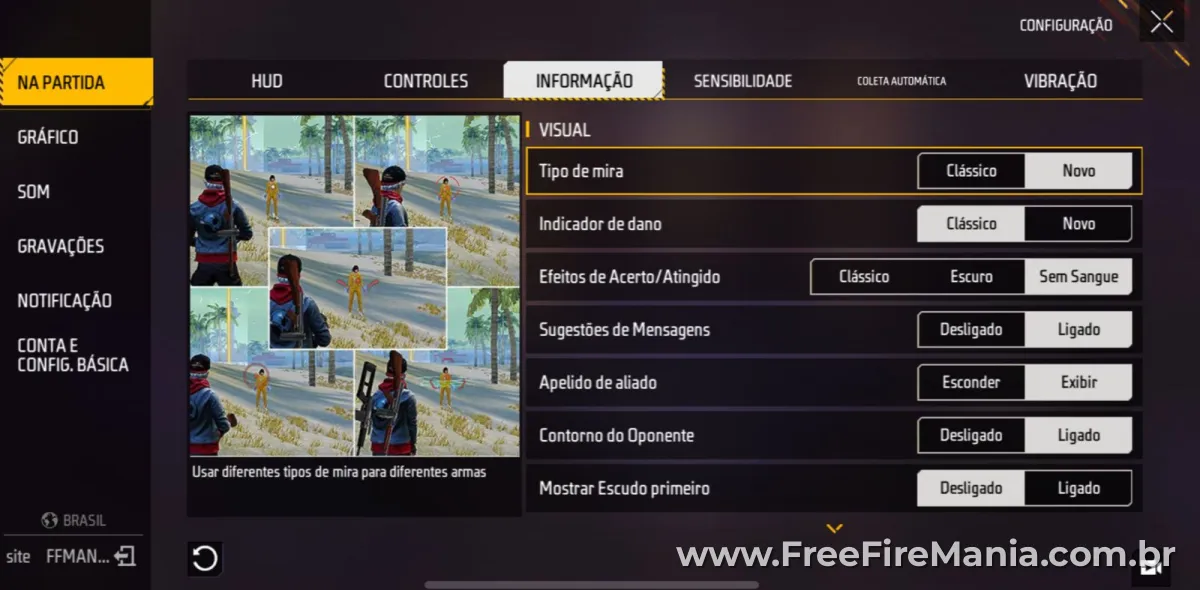
Durante uma trocação intensa, o nome dos seus companheiros de esquadra flutua na tela e pode cobrir exatamente o inimigo que você está tentando mirar. Parece detalhe, mas em uma fração de segundo isso pode custar a sua vida — ou a kill.
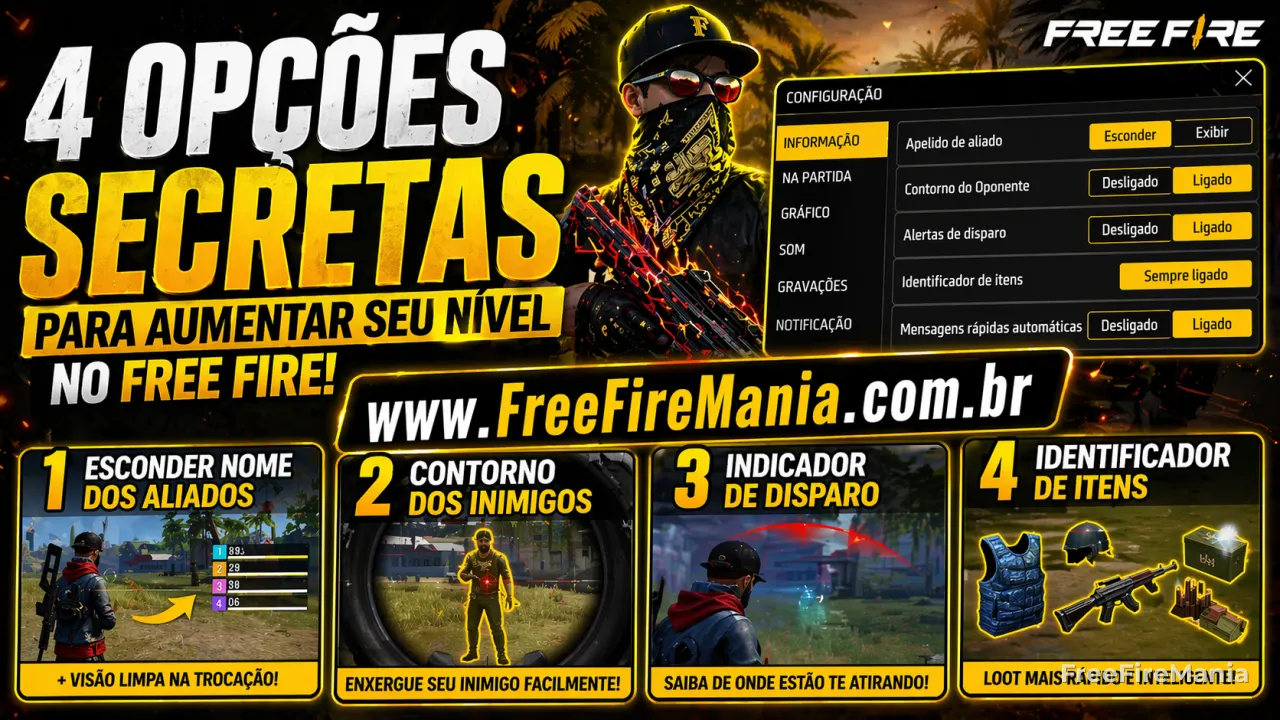
A configuração de Apelido de Aliado resolve isso. Quando você deixa na opção Esconder, os nomes somem e aparecem só os números (1, 2, 3). Você ainda sabe quem é quem pelo número, mas o visual da tela fica muito mais limpo na hora da briga.
Como ativar
- Abra o jogo e vá em Configurações (ícone de engrenagem)
- Acesse a aba Informação
- Encontre a opção Apelido de Aliado
- Selecione Esconder
Resultado imediato: sua tela vira outro jogo durante confrontos. Menos poluição visual, mais foco no inimigo.
Configuração 2: Contorno colorido nos inimigos
Essa daqui é uma das menos conhecidas e uma das mais úteis. O Free Fire tem uma opção que coloca um contorno visível ao redor dos inimigos — normalmente em amarelo ou outra cor de destaque, dependendo da versão do seu dispositivo.
A diferença é mais absurda do que parece. Em mapas com muita vegetação, como Bermuda ou Kalahari, o inimigo pode estar agachado atrás de um arbusto e ser praticamente invisível sem o contorno. Com essa opção ativa, o outline aparece mesmo quando o corpo está parcialmente encoberto por elementos do cenário.
Para jogadores com dificuldade de enxergar inimigos em movimento rápido ou em cenários com muita cor, essa configuração é essencial. Mas mesmo para quem não tem essa dificuldade, o ganho de reação é real — você processa a silhueta do inimigo mais rápido do que processa os detalhes do personagem.
Onde encontrar
- Acesse Configurações → Visual ou Configurações → Gráficos
- Procure por Contorno de Inimigo ou Destaque de Personagem
- Ative e ajuste a cor de preferência, se houver essa opção
Teste em uma partida de treinamento primeiro para ver o impacto antes de entrar no ranqueado.
Configuração 3: Indicador de direção dos tiros
Tomar tiro de sniper e não saber de onde veio é uma das formas mais frustrantes de morrer no Free Fire. Você entra em pânico, corre sem direção e toma o segundo tiro antes de se posicionar.
O indicador de dano direcional resolve exatamente isso. Quando você está sendo atingido, aparece na tela uma indicação visual de qual lado o tiro está vindo — esquerda, direita, frente ou trás. Com esse dado, você pode se jogar para o lado oposto instintivamente, sem precisar parar para pensar.
Essa configuração é especialmente útil em partidas ranqueadas, onde a maioria dos jogadores atira de posições seguras e escondidas. Saber a direção do dano em menos de um segundo pode ser a diferença entre uma jogada de defesa ou uma morte evitável.
Em termos táticos: o indicador direcional também ajuda o time inteiro. Se você está sendo atacado de um ângulo, consegue comunicar ao esquadrão de onde o inimigo está posicionado antes mesmo de visualizá-lo.
Como ativar
- Vá em Configurações → Informação
- Ative a opção de Indicador de Dano ou Indicador de Tiro
- Mantenha ativo em todos os modos de jogo
Configuração 4: Identificador de itens (loot)
No início de toda partida, os primeiros 60 a 90 segundos são críticos. Quem loota mais rápido chega à trocação mais bem equipado — e quem perde tempo procurando itens no chão costuma entrar no primeiro confronto com uma pistola enquanto o oponente já tem AR.
O identificador de itens, quando configurado para sempre ligado, exibe automaticamente na tela o nome e a raridade dos itens que estão próximos de você no mapa. Sem precisar chegar em cima de cada um para ver o que é, você já consegue priorizar: pega a AR primeiro, deixa a pistola, vai buscar o colete.
Essa configuração tem impacto ainda maior em partidas ranqueadas, onde cada segundo desperdiçado no loot é tempo que o oponente está usando para se posicionar. Com o identificador sempre ativo, você cria um hábito de leitura rápida de cenário que melhora naturalmente com o tempo de jogo.
Além de armas, o identificador marca coletes, capacetes, munição e itens de cura. No meio de uma luta, quando você precisa reabastecer rápido, ter esse destaque visual ativo pode salvar a sua rodada.
Como configurar
- Acesse Configurações → Informação
- Encontre a opção Identificador de Itens
- Selecione Sempre Ligado
Resumo: as 4 configurações em uma tabela
| # | Configuração | Onde fica | O que ativa | Melhor opção |
|---|---|---|---|---|
| 1 | Apelido de Aliado | Configurações → Informação | Esconde o nome dos aliados na tela | Esconder |
| 2 | Contorno de Inimigo | Configurações → Visual/Gráficos | Coloca outline visível nos oponentes | Ativado |
| 3 | Indicador de Dano | Configurações → Informação | Mostra de onde está vindo o tiro | Ativado |
| 4 | Identificador de Itens | Configurações → Informação | Destaca itens próximos no chão | Sempre Ligado |
Qual ativar primeiro?
Se você tem pouco tempo agora, começa pela número 1 (apelido de aliado) e a número 4 (identificador de itens). São as que dão retorno mais imediato e visível já na primeira partida depois da mudança.
O contorno de inimigo e o indicador de dano levam uma ou duas partidas para você se acostumar com a nova informação na tela — mas depois que entrarem no seu hábito visual, você vai estranhar jogar sem eles.
Essas quatro configurações do Free Fire, quando ativadas em conjunto, reduzem a poluição visual, aceleram o loot e aumentam sua capacidade de reação direcional — impactando diretamente a performance em partidas ranqueadas e nos modos competitivos.
Erros comuns ao usar essas configurações
- Ignorar configurações visuais achando que não fazem diferença
- Copiar configuração de outro jogador sem adaptação
- Deixar o identificador de itens desligado
- Jogar com a tela poluída de informações desnecessárias
Perguntas frequentes sobre configurações do Free Fire
Essas configurações funcionam no Free Fire MAX também?
Sim. O Free Fire MAX compartilha o mesmo sistema de configurações do Free Fire padrão. As opções de apelido de aliado, contorno de inimigo, indicador de dano e identificador de itens estão disponíveis nos dois.
Ativar essas configurações afeta o desempenho do celular?
Não de forma significativa. O contorno de inimigo pode consumir um pouco mais de GPU em aparelhos mais antigos, mas as outras três opções são puramente de interface e não afetam o FPS do jogo.
O identificador de itens mostra tudo ou só alguns itens?
Com a opção "sempre ligado", ele marca armas, munição, coletes, capacetes e itens de cura que estejam dentro do seu raio de proximidade — sem precisar passar em cima de cada um para identificar.
Este guia reúne as configurações mais eficazes do Free Fire para melhorar sua gameplay de forma prática e imediata. Aplicando esses ajustes, você terá mais clareza visual, melhor reação e decisões mais rápidas durante as partidas.
Se você quer ir além das configurações e realmente subir de patente, dá uma olhada nas melhores dicas para melhorar no ranked e também ajusta a sua sensibilidade do Free Fire — porque configuração boa com mira travada não resolve.
✍️ Sobre o autor
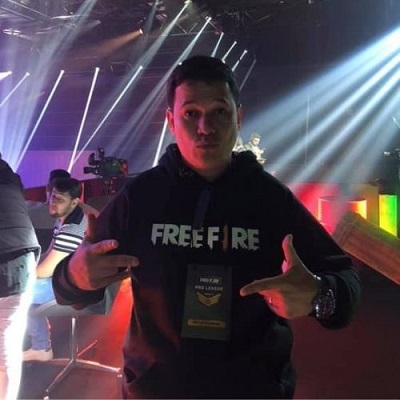
Ronny Rolim Parceiro FFCP
Fundador do Free Fire Mania e parceiro oficial da Garena desde 2018. Participa de eventos oficiais, testa atualizações na prática e acompanha diretamente a comunidade — por isso cada conteúdo aqui é baseado em informação verificada.
Ver perfil completo →